2024年7月7日 星期日

[筆記本] Joplin 的 TeraCloud 空間同步設定設定

同步空間:TeraCloud

註冊說明:https://easyitdata.blogspot.com/2024/07/teracloud.html


1. 開啟WebDAV

如果用了網頁翻譯,建議操作時關閉網頁翻譯

找到“外部APP連結”,勾選“允許外部APP連結”,如圖: 【注意】:


密碼只顯示一次,請妥善保存密碼。


此密碼不同登入密碼,用於WebDAV連線時的登入。


複製時記得關閉網頁翻譯,ID別用翻譯的。


2. 建立雲端同步資料夾


3. 在Joplin裡選擇WebDAV,進行同步設定

joplin選擇【工具】-【選項】-【同步】

【同步目標】-選擇WebDAV


確保這些數據準確無誤。

點選【檢查同步設定】按鈕,如果提示【成功!同步設定看起來沒問題。】就把最繁瑣的設定搞定了。

點擊確認,返回,再也不用管這裡了。

然後就可以放心的使用joplin 記筆記,收集素材和進行多端同步了。

手機,ipad,mac,全平台都能同步。

新的設備,把第四步驟裡的網址、ID,密碼,輸入,確認無誤就可以無憂使用了。

[空間] Teracloud網盤_支援Webdav

 日本的網盤,支援webdav功能

改名後新的官網:https://infini-cloud.net/en/

網站簡介:

TeraCloud是一個日本品牌的網盤,支援WebDAV。上傳不受限制,不需要翻牆,不需花錢,註冊一次就能完美滿足我們的同步需求。

空間容量:

帳號自帶的20G + 新使用者輸入推薦碼可以領5G


可以輸入我的推薦碼領取永久5G:

Y3W5F


領取後的帳號容量,如圖:


2015年11月25日 星期三

網絡測試指令

■ Ping

Ping是測試網絡聯接狀況以及信息包發送和接收狀況非常有用的工具,是網絡測試最
常用的命令。Ping向目標主機(地址)發送一個回送請求數據包,要求目標主機收到請求後給予答覆,從而判斷網絡的響應時間和本機是否與目標主機(地址)聯通。

如果執行Ping不成功,則可以預測故障出現在以下幾個方面:網線故障,網絡適配器配置不正確,IP地址不正確。如果執行Ping成功而網絡仍無法使用,那麼問題很可能出在網絡系統的軟件配置方面,Ping成功只能保證本機與目標主機間存在一條連通的物理路徑。

命令格式:

ping IP地址或主機名 [-t] [-a] [-n count] [-l size]

參數含義:

-t 不停地向目標主機發送數據;

-a 以IP地址格式來顯示目標主機的網絡地址 ;

-n count 指定要Ping多少次,具體次數由count來指定 ;

-l size 指定發送到目標主機的數據包的大小。

例如當您的機器不能訪問Internet,首先您想確認是否是本地局域網的故障。假定局域網的代理服務器IP地址為202.168.0.1,您可以使用 Ping避免202.168.0.1命令查看本機是否和代理服務器聯通。又如,測試本機的網卡是否正確安裝的常用命令是ping 127.0.0.1。


■ Tracert

Tracert命令用來顯示數據包到達目標主機所經過的路徑,並顯示到達每個節點的時間。命令功能同Ping類似,但它所獲得的信息要比Ping命令詳細得多,它把數據包所走的全部路徑、節點的IP以及花費的時間都顯示出來。該命令比較適用於大型網絡。

命令格式:

tracert IP地址或主機名 [-d][-h maximumhops][-j host_list] [-w timeout]

參數含義:

-d 不解析目標主機的名字;

-h maximum_hops 指定搜索到目標地址的最大跳躍數;

-j host_list 按照主機列表中的地址釋放源路由;

-w timeout 指定超時時間間隔,程序默認的時間單位是毫秒。

例如大家想要瞭解自己的計算機與目標主機訪客無法瀏覽此圖片或連結,請先註冊或登入會員。之間詳細的傳輸路徑信息,可以在MS-DOS方式輸入tracert訪客無法瀏覽此圖片或連結,請先註冊或登入會員。。

如果我們在Tracert命令後面加上一些參數,還可以檢測到其他更詳細的信息,例如使用參數-d,可以指定程序在跟蹤主機的路徑信息時,同時也解析目標主機的域名。


■ Netstat

Netstat命令可以幫助網絡管理員瞭解網絡的整體使用情況。它可以顯示當前正在活動的網絡連接的詳細信息,例如顯示網絡連接、路由表和網絡接口信息,可以統計目前總共有哪些網絡連接正在運行。

利用命令參數,命令可以顯示所有協議的使用狀態,這些協議包括TCP協議、UDP協議以及IP協議等,另外還可以選擇特定的協議並查看其具體信息,還能顯示所有主機的端口號以及當前主機的詳細路由信息。

命令格式:

netstat [-r] [-s] [-n] [-a]

參數含義:

-r 顯示本機路由表的內容;

-s 顯示每個協議的使用狀態(包括TCP協議、UDP協議、IP協議);

-n 以數字表格形式顯示地址和端口;

-a 顯示所有主機的端口號。


■ ipconfig

Winipcfg命令以窗口的形式顯示IP協議的具體配置信息,命令可以顯示網絡適配器的物理地址、主機的IP地址、子網掩碼以及默認網關等,還可以查看主機名、DNS服務器、節點類型等相關信息。其中網絡適配器的物理地址在檢測網絡錯誤時非常有用。

命令格式:

ipconfig [/?] [/all]

參數含義:

/all 顯示所有的有關IP地址的配置信息;

/batch [file] 將命令結果寫入指定文件;

/renew_ all 重試所有網絡適配器;

/release_all 釋放所有網絡適配器;

/renew N 復位網絡適配器 N;

/release N 釋放網絡適配器 N。

2013年11月23日 星期六

完全離線安裝 .Net Framework 3.5 SP1

下載Microsoft .NET Framework 3.5 Service pack 1 (Full Package),安裝時雖然名稱為Full Package,安裝時仍需要連網下載資料。這是因為Microsoft .NET Framework 3.5 SP1 語言套件並未包含在Full Package內。


要完全離線安裝方法如下:


第1步:先下載 Microsoft .NET Framework 3.5 Service pack 1 (Full Package),要完全離線安裝,需以命令列安裝Full Package並指定用英文安裝,就能避免安裝過程中要求下載語言套件。指令如下:

dotnetfx35.exe /lang:eng


第2步:到 Microsoft .NET Framework 3.5 SP1 語言套件,下載所要安裝的語言套件安裝,
安裝完畢後才算完成。

2013年11月6日 星期三

VirtualBox,釋放vdi檔未使用的空間

使用VirtualBox在建立新磁碟時,會有"動態延伸存放"和"固定大小存放"的選項,可以選擇、
一般而言、我們都會選擇動態延伸存放,以節省實體磁碟的空間,但使用動態延伸存放後的vdi檔、並不會隨著虛擬磁碟內的檔案被刪除而跟著減少,換而言之,vdi檔只會隨著存放資料不斷變大,而不會變小,這造成了vdi檔會越來越大,而無法達到節省硬碟空間的功能。


想要釋放vdi檔未使用的空間首先要至微軟下載SDelete

接下來進入虛擬機器內的系統中在文字模式執行
sdelete -c

目的是將在虛擬磁碟下所沒有使用到的block都填成0x00


回到主機內輸入:

VBoxManage modifyhd --compact xxx.vdi
或
VBoxManage modifyhd xxx.vdi compact


紅字 xxx 部份請自行輸入自己的vdi檔名

2013年10月8日 星期二

各廠牌筆電 BIOS、開機選單、還原鍵一覽表

廠牌 BIOS 開機選單 還原鍵
ACER F2(CTRL+ALT+ESC) F12 ALT+F10
ASUS F2 ESC F9
Toshiba 冷開機時按ESC後按F1
F12
按電源鍵後出現進入BIOS 選項時,按 0 開始硬碟還原

2013年9月11日 星期三

Windows 7 ,電腦上滑鼠按右鍵,「管理」無法開啟使用

要解決Windows 7,電腦圖示上滑鼠按右鍵,「管理」無法開啟使用步驟如下

步驟一:在鍵盤上按下 Windows徽標鍵+R 後,輸入 regedit


不驟二:依下列路徑 HKEY_LOCAL_MACHINE\SOFTWARE\Classes\CLSID\{20D04FE0-3AEA-1069-A2D8-08002B30309D}\shell\Manage\command ,將command中的(預設值),數值資料修改為「mmc.exe %windir%\system32\compmgmt.msc」即可

2013年8月26日 星期一

Windows7 關閉睡眠功能,釋放硬碟佔用空間

睡眠功能可以讓使用者不必關閉電腦,下次要使用時只要按下電源鍵,電腦在幾秒鐘內就會恢復到可用狀態,不過因為睡眠功能會產生一個「hiberfil.sys」檔,會動用一大部分硬碟空間作為儲存電腦目前狀態之用,因此關閉此功能可以釋放一些硬碟空間,如果不需要睡眠功能的話,可以將它關閉!

step 1
按下【開始功能表】→【所有程式】→【附屬應用程式】然後在【命令提示字元】上按一下滑鼠右鍵,選擇【以系統管理員身份執行】。

step 2
在命令提示字元視窗,輸入「powercfg -h off」命令,並按下〔Enter〕即可關閉。


P.S.
如果需要重新開啟睡眠功能,只要在命令提示字元視窗輸入「powercfg -h on」後並按下〔Enter〕即可。

windows 7 睡眠與休眠差異

這兩種模式的區別如下:


睡眠(Sleep)
將系統切換到該模式後,然後使計算機進入低功耗狀態,除保留必要電力,如記憶體,電腦其他設備的供電都將中斷,這樣當使用者希望恢復作業的時候,就可以直接恢復到睡眠前狀態。這種模式的恢復速度是最快的,一般五秒之內就可以恢復。

這種模式並非完全不耗電,但所耗的電力極低, 只有讓電腦持續執行所需電量的十分之一,行動電腦在睡眠模式中,通常每小時使用 1% 至 2% 的電池電力 。

但必須小心的是,如果在睡眠的狀態下供電發生異常(例如停電),那麼下一次就只能重新開機,所以睡眠前未保存的資料都會遺失。


休眠(Hibernate)
將系統切換到該模式後,系統會自動將記憶體中的資料,全部存到硬碟上,然後中斷對所有設備的供電,就如同關機一樣,不會耗用任何電力。當恢復作業的時候,系統會從硬碟將記憶體的內容直接讀入,並恢復到休眠之前的狀態。這種模式不怕休眠後供電異常,但代價是這種模式的恢復速度較慢,一般大約要1至2分鐘左右。


參考:微軟網站

2013年8月2日 星期五

Blogger Code block _ 文章顯示程式碼區塊

Blogger許多插件需要修改HTML加入一些程式碼(語法),在爬文搜尋blogger功能教學時,常會看到教學文通常會把插件的程式碼框起來,避免和文章內容混合,方便訪客複製語法添加到自己的部落格。


修改方式如下:
  1. 到後台的「範本」→「編輯 HTML」
  2. 搜尋「/* Posts」這個關鍵字
  3. 在「/* Posts」的區塊貼下面的程式碼:
.post .codeblock { 
display: block; /* fixes a strange ie margin bug */
font-family: Courier New; 
font-size: 10pt; 
overflow:auto; 
background: #f0f0f0 url(http://klcintw.images.googlepages.com/Code_BG.gif) left top repeat-y;
border: 1px solid #ccc;
padding: 10px 10px 10px 21px;
max-height:1000px; 
line-height: 1.2em;
}

說明:
.post .codeblock 這行是指在class='post' 的 tag 中 (我們發表的文章都有帶),
裡面的 tag 又有 class='codeblock' 的區塊就以獨特的方式顯示,
codeblock 這個 class 名稱可以自訂,如 code 等,但要避免與其他 css 衝突。
在其他的教學文中第一行也有人直接用 code {,
這樣的話要顯示程式碼可以直接用 教學,
不過在 blogger 編輯時若在撰寫和 HTML 間切換的話設定就會跑掉,
所以我後來還是用 class 的方式。

background 中有個圖片的連結,
大家要把 gif 下載後放到自己的網路空間。
還有 max-height 是指這個區塊最高能到多高,
如果超過的話就會在右方顯示 scroll bar,
我為了要讓程式碼區塊能完整顯示,所以設了一個比較大的值。


使用方式如下:

編輯程式碼時在 tag 中加上 class='codeblock',
如這段程式: <div class='codeblock'>class 教學</div>

顯示出來的效果為:
class 教學

 注意:
如果程式中有角括號等會影響 html 顯示的字元,
得先用 Html Encode 工具 將程式轉換。

參考網址: 符碼記憶

2013年5月6日 星期一

Chrome 預設以無痕式視窗 (Incognito mode) 開啟


Goolge 的 Chrome 瀏覽器的 Private Browsing 模式叫做 Incongnito mode,中文叫做「無痕式」視窗。


如果讓Chrome 預設以無痕式視窗開啟,要在 Chorme 的啟動指令多加一段參數,如下:

--incognito


1.在Chrome的捷徑上按滑鼠右鍵選「內容」

2.在「目標(T)」那一欄的值的最後面加上 "--incognito" 參數,加好之後、應該會像下面這一行一樣

"C:\Program Files (x86)\Google\Chrome\Application\chrome.exe" --incognito


在去啟動 Chrome 時,就會以無痕模式開啟。

2012年12月26日 星期三

新增記事本 預設編碼改為 utf-8

需求:
按右鍵→新增文字文件(純文字檔)→編碼預設就是UTF-8
方法步驟:
1、產生一個UTF8乾淨純文字檔,檔名為:TXTUTF-8.txt
2、將檔案、放到 C:\Windows\ShellNew
3、執行 Regedit(登陸檔編輯器)→HKEY_CLASSES_ROOT\.txt\ShellNew→新增字串(名)FileName(值)TXTUTF-8.txt
4、完成後,按右鍵新增一個文字檔→另存時編碼若是UTF-8就是成功了。


PS:此方式只適用於、以右鍵新增的txt檔。如果從【開始】→【程式集】打開的txt檔則無效。
參考資料:

記事本各種編碼說明 ANSI, Unicode, Unicode big endian, UTF-8

有時候開文件卻出現亂碼,換個編碼方式即可正常顯示文字
使用記事本另存新檔時,可選擇的編碼有
ANSI、Unicode、Unicode big endian、UTF-8
ANSI就是系統預設的編碼了,
但平平都是Unicode怎麼還有三個選項,要用哪一個阿?
原來Unicode制定了編碼,但儲存的方式卻有很多種
我自己分別試了一下中、英文檔案佔用空間的大小,
ANSI佔用空間最小、UTF-8佔用空間最大,另外兩個Unicode編碼則相同

1、ANSI是預設編碼
對於英文檔是ASCII編碼
如果Windows是繁體中文版會採用Big5編碼
如果Windows是簡體中文版就採用GB2312編碼

2、Unicode編碼
採用Unicode little endian,為Windows上Unicode的預設存儲方式
將Unicode中表示同一個字元的兩個位元組順序返過來。
主要目的是為了適應CPU處理字元的方式,加快處理速度。

3、Unicode big endian編碼
Unicode字元編碼以正序存儲。

4、UTF-8編碼
UTF-8是Unicode的實現方式之一,
是一種變長的編碼方式,用來在網際網路上使用

2012年8月30日 星期四

Firefox 14版本中添加點擊後播放 (click to play) Flash特性

第1步: 進入火狐暫存設定


由於火狐無法直接選擇變更快取資料夾目錄,必須以手動修改的方式來選擇 , 在網址欄位輸入

about:config
再按下 Enter (這時會出現警告訊息) ,點選 我一定會小心

第2步: 改變偏好設定名稱設定值


在偏好設定名稱尋找
plugins.click_to_play


 在 plugins.click_to_play 上按滑鼠右鍵選 "切換" 或 直接在 plugins.click_to_play 上點兩下左鍵
 ,將 false -> true,改變後如下圖:


第3步: 是看看是否有用

預設值為 false 時,進入網站時 Flash 會自動撥放


改為 true 後,進入有 Flash 的網站需點擊後才會撥放 Flash

2012年8月25日 星期六

印表機驅動類型的差異

PCL 驅動程式
HP為了在多個不同列印設備之間有效地控制雷射印表機功能而建立了 PCL。PCL 最初設計用於 HP Dot Matrix 和 Inkjet 系列的雷射印表機。 第一款 HP LaserJet 系列雷射印表機於 1984 年發佈,使用了 PCL 3 語言。
PCL 命令是緊湊換碼序列碼,它在發送到印表機之前就已內嵌於印表機作業中。 HP PCL 的格式和字體可將應用程式輸出快速翻譯為高品質、特定設備的光柵列印圖像。
PCL 雷射印表機語言適用于所有HP雷射印表機,它提供了支援彩色列印所需的命令。 PCL 共有六個版本(1 到 6)。雷射印表機語言的每種後繼版本都包括舊版中沒有的新命令,以及原有的 PCL 命令。 這樣可以向後相容支援舊版本語言的軟體。

目前有兩種常用的 PCL 版本:
PCL 6 驅動程式
PCL 6 使用了新的模組結構,可以輕鬆地修改用於 HP 雷射印表機,同時還有以下特性:
*在緩存資料後返回應用程式更快
*列印複雜圖形更快
*資料流程可更有效地減少線路往返
*更好的“所見即所得WYSIWYG”列印
*改善的列印品質
*更真實的檔案重現
*完全向後相容
PCL 6 語言與舊版本的 PCL 截然不同。最顯著的區別是其命令發送到雷射印表機的方式。 使用 PCL 6 列印程式充分利用雷射印表機的各種功能。我們建議您使用 PCL 6 列印程式,除非必須向後相容先前的 PCL 驅動程式或原來的雷射印表機。

PCL 5 驅動程式
PCL 5c 雷射印表機提供了支援彩色列印所需的命令。使用 PCL 5e 驅動程式可相容為舊雷射印表機建立的檔案。

PS 驅動程式
PostScript (PS) 最初由 Adobe 設計®,它是具有超強圖形處理能力的解釋性編程語言。 此語言中的程式將檔案的說明傳送到輸出設備(例如雷射印表機)。 一般情況下,在有以下要求時推薦使用 PostScript:
*需要支援其他使用者的字體
*在 Macintosh 環境下列印
*以特定方式編輯圖形
*使用 PostScript 特定的應用程式列印


  由於列印是由驅動程式將電腦資料,轉換成印表機能夠理解、處理的語言後,命令印表機藉著這些資訊驅動列印引擎,然後輸出正確的圖文資料。如果你使用的是印表機不支援的列印語言,或是使用列印語言無法解譯的字型,那麼印表機也無法列印出文件,甚至直接輸出成亂碼。

  不同印表機廠商幾乎都有各自的列印語言,例如HP的 PCL 5(Printing Control Language 5)與PCL6、Epson的EPL、Canon的UFRⅡ,以及Adobe的Postscript(簡稱PS)。目前市面上是以PCL與PS兩種列印語言為主流,不過兩種列印語言的運作方式也大不相同。簡單地說,PCL是要牽涉到設備性能的列印語言,在Windows環境下列印時,先把檔案位圖格式轉換成PCL程式碼,然後再傳送到印表機處理器解譯並且執行列印工作,所以輸出時的速度與品質就會牽涉到印表機本身的處理器速度、解析度,以及紙張類型與尺寸等問題。

  而PS則是非印表機廠商Adobe推出的一種頁面描述語言,將要列印的資料先在電腦端轉換為圖形格式,再交由印表機列印,所以可適用於所有印表機,且能夠不受限於印表機的解析度、紙張類型,及不同的支援字形集等,能讓用戶獲得最接近原始檔案的列印品質。一般來說,PCL列印語言在處理Office系列應用程式,或是IE網頁列印時,速度較快;而PS則在輸出專業圖形檔案時,品質呈現較佳。

  所以,當用戶列印PCL印表機不支援的特殊字型時,甚至用PCL5印表機,以PCL6列印語言的驅動程式輸出,那麼也會產生亂碼或是完全無法列印的情形。

  因此要解決特殊字型亂碼問題,除了選購印表機支援字型集外,最立即的處理方式就是把文件轉換成圖檔列印,或試著用PS列印語言的驅動程式輸出。而HP也在他們的驅動程式內建「以點陣方式列印Ture Type字型」的功能。遇到無法輸出的文字時,就能夠啟用這項功能,增加印表機的字型支援能力。

2012年8月9日 星期四

Blogger 階層式標籤語法

很高興找到了 Gormit's 原型製作 所分享的 Blogger 文章分類工具 (第二版)

讓我的標籤(文章分類),可以階層的方式呈現!

以下引述 Gormit's 原型製作 的教學文章

-------------------------------------------------------

第二版,現在可以支援多層次的分類,並且可以展開/關閉分類
分類仍以中括號作為分類的標籤


使用 [分類1][分類2]標籤 的格式來定義標籤即可

安裝如同第一版的步驟

步驟一
打開版面配置,加入標籤這個小工具, 一定要設定為用按字母排序
顯示設定不重要等下一步的script只會以清單表現

步驟二
選擇"修改HTML" 並鉤選"展開小裝置範本"
找到步驟一新加的小工具 找像下列的字串


一直到

為止


步驟三
將上述範圍內的內容改為:
<b:widget id='Label3' locked='false' title='文章分類(v2)' type='Label'>
<b:includable id='main'>
  <b:if cond='data:title'>
    <h2><data:title/></h2>
  </b:if>
  <div expr:class='"widget-content " + data:display + "-label-widget-content"'>
<script>
var label_tree= new Object();

function tn(tag)
{
    return tag.substring(1,tag.length-1);
}

function build_node(tree,idx,cnt)
{
    if(!tree[idx[0]]){
        tree[idx[0]]=new Object();
        tree[idx[0]]['_cnt']=0;
        tree[idx[0]]['_item']=new Array();
    }
    tree[idx[0]]['_cnt'] = parseInt(tree[idx[0]]['_cnt']) + parseInt(cnt);        
    if(idx.length==1){
        return tree[idx[0]];        
    }
    return build_node(tree[idx[0]],idx.slice(1),cnt);
}
function add_label(_name,_cnt,_url,_dir)
{
    var e1 = new RegExp("\\[(.+?)\\]","g");
    var e = new RegExp("\\[(.+)\\]","g");
    var m = _name.match(e);
    var tag = _name;
    
    var obj=new Object();
    obj['tag']=_name;
    obj['cnt']=_cnt;
    obj['dir']=_dir;
    obj['url']=_url;
    if(m){
        obj['tag']= _name.substring(m[0].length,_name.length);                
        var m1 = _name.match(e1);
        if(m1){
            node=build_node(label_tree,m1,_cnt);
            if(node){            
                node['_item'].push(obj);
            }
        }        
    }
    else{
        if(!label_tree['_item']){
            label_tree['_item']=new Array();
        }
        label_tree['_item'].push(obj);
    }
}
function menu_exp(id)
{
        var ul=document.getElementById("ul_"+id);
        var li=document.getElementById("li_"+id);
        if (ul.style.display=="none"){
            ul.style.display="block"
            li.style.backgroundImage="url(https://blogger.googleusercontent.com/img/b/R29vZ2xl/AVvXsEhdytmVq5cd43MACqcvhDqmOQtGSw8zGI3rigI6pqugM2n7zYXeN23JMHOxwjm7IF5_MjPUzotfCsSk2WW4RVQLgpibE9GnfIwaykSx4bDmuaARRVwX6PdLZjNn97Pp8vz38cBmVQhuXRI/)"
        }
        else {
            ul.style.display="none"
            li.style.backgroundImage="url(https://blogger.googleusercontent.com/img/b/R29vZ2xl/AVvXsEjHFSgKycGacZr8WUj1zYIoQOMBlI_PrMCDmWUmamB6dRJtk663mhFeXxeZmVqQbgqCo95e7u9nzcS3PEgVWsBBo8nrbHA2vPqalmsQoB2Nl-vrZZVDH384vfd2nRQjFjZlh3tyMBrC9ig/)"
        }        
}
function draw_obj(obj)
{
    document.write("<li style='padding-left: 0px>'");
    document.write("<img src='https://blogger.googleusercontent.com/img/b/R29vZ2xl/AVvXsEhNF85YYvzThwnq-1CDpctaOOHI_m67TI1xgDWytXH-SB3q2u9uI0VzQldTeSgm965eC7b9D5Qi4UvojG9xPKnJFUxc0Mys1aA74zZSFU-RVLKo5essLMYVjAhyphenhyphen2_-sHWbhkGeIeWTEEUM/s1600/icon-yellow-bullet.png' /><a dir='"+obj['dir']+"' href='"+obj['url']+"'>"+obj['tag']+"</a>");
    document.write("<span dir='"+obj['dir']+"'>("+obj['cnt']+")</span>");
    document.write("</li>\n");
}
function draw_tree(tree)
{
    for(var tag in tree){
        if(tag!='_item'&amp;&amp; tag!='_cnt'){
            var rid = Math.random();
            document.write("<li class=submenu id=li_"+rid+" onclick=menu_exp('"+rid+"'); style='font-weight:bold;padding-left: 20px;background: url(https://blogger.googleusercontent.com/img/b/R29vZ2xl/AVvXsEjHFSgKycGacZr8WUj1zYIoQOMBlI_PrMCDmWUmamB6dRJtk663mhFeXxeZmVqQbgqCo95e7u9nzcS3PEgVWsBBo8nrbHA2vPqalmsQoB2Nl-vrZZVDH384vfd2nRQjFjZlh3tyMBrC9ig/) no-repeat left 0px;cursor: pointer'>");
            document.write(tn(tag));
            document.write("("+tree[tag]['_cnt']+")");
            document.write("</li>");
            document.write("<ul id=ul_"+rid+" style='display:none;padding-left: 20px'>");
            draw_tree(tree[tag]);
            document.write("</ul>\n");
        }
    }
    if(tree['_item']){
        for(var i=0;i &lt; tree['_item'].length;i++){
            draw_obj(tree['_item'][i]);
        }
    }
        
}
</script>
<b:loop values='data:labels' var='label'>
<script>
    add_label('','','','');
</script>
</b:loop>
      <ul>
      <script>
          draw_tree(label_tree);
      </script>
      </ul>
    <b:include name='quickedit'/>
  </div>
</b:includable>
</b:widget>

步驟四
按下儲存範本就完成了

步驟五
使用以下的格式作為文章的標籤
使用 [分類1][分類2]標籤 
程式會自動抓出[分類]的內容列表

2012年8月5日 星期日

[教學]如何將 Firefox (火狐) 瀏覽器快取檔案 (Cache) 指向特定目錄或虛擬硬碟 (Ramdisk)

第1步: 進入火狐暫存設定


由於火狐無法直接選擇變更快取資料夾目錄,必須以手動修改的方式來選擇 , 在網址欄位輸入

about:config
再按下 Enter (這時會出現警告訊息) ,點選 我一定會小心

第2步: 新增字串

一旁的空白處按下滑鼠右鍵,選擇 "新增" → "字串"

第3步: 輸入字串值名稱


在偏好設定名稱輸入
browser.cache.disk.parent_directory

並按下"確定"

第4步: 輸入存放暫存檔的路徑


輸入的字串數值是依使用者存放暫存檔的位置來決定 , 上方是以 X:\Firefox Temp\ 為例,輸入後按下"確定"

第5步: 查看輸入有無錯誤

輸入完成後 , 在偏好設定中就會出現啟用自訂快取料夾的功能以及對應位置,查看有無問題

第6步: 重新啟動 Firefox

關閉 Firefox 再重新啟動 , 就會套用修改值

[教學]如何將 Internet Explorer (IE) 的瀏覽器快取檔案 (Cache) 指向特定目錄或虛擬硬碟 (Ramdisk)

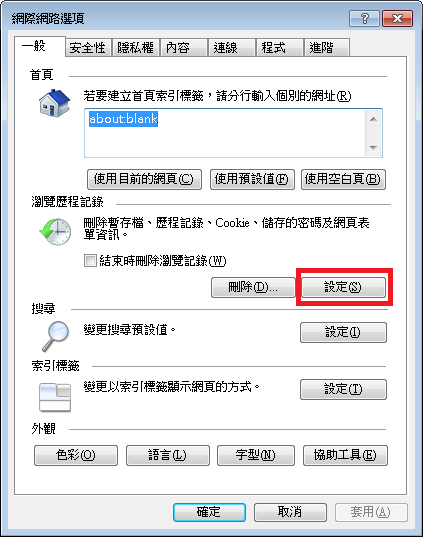
第1步:開啟網際網路選項,在 "一般" 分頁下方的瀏覽器歷程紀錄右方找到 "設定" 按鈕


第2步:按下 "移動資料夾" 來調整暫存檔所使用的資料夾


第3步:選取所要存放快取檔案的地方


如我們在虛擬硬碟 (X:) 下方建立 IE Temp 資料夾, 將快取檔案存放到 X:\IE Temp 下

解決gedit中文亂碼問題

Ubuntu ,系統內預設的文字編輯器是 gedit,預設的gedit是沒有加入BIG5的編碼的,所以開出來的中文檔會是一堆亂碼。


解決方法

1.在終端機,輸入下列指令
:~$ gconf-editor


2.從「apps/getid-2/preferences/encodings/」路徑,編輯「auto_detected」鍵值。


3.按「加入」,輸入「BIG5」,並把輸入的項目移到 CURRENT 之前。


4. 按「確定」後關閉 gconf-editor。

這樣 gedit 就可以辨識這些編碼的文字檔了。

另外,如果新建的文字檔要儲存時,有要指定編碼型態,在另存新檔時可以選擇字元編碼,編碼種類也可以在上圖的 shown_in_menu 中增減。

2011年11月6日 星期日

用來登入電腦的密碼已和登入鑰匙圈不符

您用來登入電腦的密碼已和登入鑰匙圈不符。

這類的問題,其實是Ubuntu要你輸入"鑰匙圈"的密碼,而這個"鑰匙圈"的密碼呢,和使用者密碼卻是不相同的。

會出現這類的問題,通常是你在安裝電腦時設了密碼假設是"XXX",經過一段時間後,用password修改了密碼。或是用gnome介面中的 【系統】→ 【偏好設定】→【關於自己】 "更改密碼"。

這時候就會產生,使用者登入的密碼已經更改了,但是Ubuntu"鑰匙圈"的密碼沒換,還是密碼"XXX"。


解決的方法為:
到 【應用程式】→ 【附屬應用程式】→【密碼及加密金鑰】
在密碼:login上按右鍵"變更密碼",將舊的密碼"XXX"改變為新變更的密碼就可以了。